
Vous venez de recevoir votre nouvelle LG Smart TV et vous vous demandez comment installer IPTV sur LG Smart TV sans vous perdre dans les menus ? Bonne nouvelle : webOS, le système maison de LG, rend l’opération beaucoup plus simple qu’on ne l’imagine. Il suffit de connaître les bonnes applications et les bons réglages pour éviter les erreurs classiques.
Dans ce guide, on va droit au but : les applications compatibles, la marche à suivre depuis le LG Content Store, la configuration, et les solutions aux problèmes de lecture les plus courants.
Comment installer IPTV sur LG Smart TV ?
Oui, sans réserve. Toutes les LG Smart TV sous webOS (à partir de webOS 3.5, soit les modèles commercialisés depuis 2016 environ) disposent d’un magasin d’applications intégré, le LG Content Store, capable d’héberger des applications de lecture IPTV.
La seule condition réelle est technique : votre téléviseur doit disposer d’une connexion Internet stable, via Wi-Fi ou Ethernet, et d’une version de webOS suffisamment récente. Les très anciens modèles (webOS 1.0 à 3.0) peuvent afficher un magasin d’applications limité, ce qui explique pourquoi certaines applications n’y figurent pas.
À retenir : une LG Smart TV récente n’a besoin d’aucun boîtier externe pour lire un flux IPTV. L’application suffit, à condition qu’elle soit correctement installée et paramétrée.
Comment vérifier la version de webOS de sa TV ?
Avant toute installation, prenez trente secondes pour vérifier votre version de webOS. Rendez-vous dans Paramètres > Assistance (ou Support) > À propos de cette TV. L’information s’affiche sous la forme d’un numéro (webOS 22, webOS 23, webOS 24, etc. pour les modèles récents, ou webOS 3.5 à 6.0 pour les générations précédentes).
Cette vérification évite une déconvenue fréquente : chercher une application dans le Content Store alors que la version installée du système ne la propose pas encore.
Pour comprendre ce que recouvre exactement cette technologie avant d’aller plus loin, vous pouvez consulter notre article Qu’est-ce que l’IPTV ? Le guide complet.
Quelles applications IPTV sont compatibles avec webOS ?
Plusieurs applications se sont imposées comme des références sur les téléviseurs LG. Elles n’ont pas toutes le même fonctionnement, ni la même facilité d’installation.
| Application | Disponible sur LG Content Store | Fonction principale | Niveau de difficulté |
|---|---|---|---|
| IPTV Smarters Pro | Oui, selon les régions | Lecture de listes M3U et de portails Xtream | Facile |
| IBO Player | Oui, selon les régions | Lecture multi-format avec interface personnalisable | Intermédiaire |
| Smart IPTV (SIPTV) | Rarement, souvent via installation manuelle | Lecture associée à une adresse MAC unique | Intermédiaire |
| Lecteur multimédia générique (type VLC) | Oui | Lecture de fichiers et flux divers | Facile |
IPTV Smarters Pro : la référence multiplateforme
IPTV Smarters Pro est probablement l’application la plus répandue, car elle existe aussi sur Android, iOS et Samsung. Son interface reste simple : un écran de connexion demande les identifiants ou l’URL du service, puis l’application affiche les chaînes sous forme de catégories.
Si vous possédez également une télévision d’une autre marque, sachez que la logique d’installation est très proche. Notre guide Installer IPTV Smarters Pro sur Samsung détaille la version Tizen de cette même application.
IBO Player : plus de personnalisation, un peu plus complexe
IBO Player séduit par son interface modulable et ses options d’affichage avancées (thèmes, disposition des catégories, gestion des favoris). En contrepartie, son paramétrage initial demande un peu plus d’attention, notamment pour l’ajout de la source de contenu.
Smart IPTV (SIPTV) : un fonctionnement particulier
Smart IPTV ne fonctionne pas comme les deux applications précédentes. Elle repose sur l’adresse MAC de votre téléviseur, associée à un compte sur le site de l’éditeur. C’est une bonne option pour ceux qui préfèrent une interface épurée, mais l’étape d’association du compte peut dérouter les débutants.
Pour une vue d’ensemble comparative de toutes les solutions existantes, notre article Meilleures applications IPTV reste la meilleure ressource à consulter.
Comment installer une application depuis le LG Content Store ? Guide étape par étape
Voici la marche à suivre, valable pour la grande majorité des modèles récents.
- Vérifiez votre connexion Internet. Allez dans Paramètres > Tous les paramètres > Connexion et assurez-vous que votre TV est bien reliée en Wi-Fi ou en Ethernet.
- Mettez à jour webOS. Dans Assistance > Mise à jour logicielle, vérifiez qu’aucune mise à jour n’est en attente. Une version obsolète peut empêcher l’affichage de certaines applications.
- Ouvrez le LG Content Store. L’icône se trouve généralement sur la barre d’accueil, symbolisée par un sac ou un plateau d’applications.
- Utilisez la fonction de recherche. Tapez le nom exact de l’application (par exemple « IPTV Smarters Pro ») plutôt que le terme générique « IPTV », qui remonte parfois des résultats non pertinents.
- Lancez l’installation. Sélectionnez l’application, cliquez sur « Installer », puis patientez le temps du téléchargement.
- Ouvrez l’application une fois l’installation terminée, directement depuis le Content Store ou depuis l’écran d’accueil.
Conseil pratique : redémarrez votre téléviseur après l’installation si l’application ne se lance pas du premier coup. Ce simple redémarrage résout une bonne partie des blocages liés au cache du système.
Comment configurer une application IPTV sur sa LG Smart TV ?
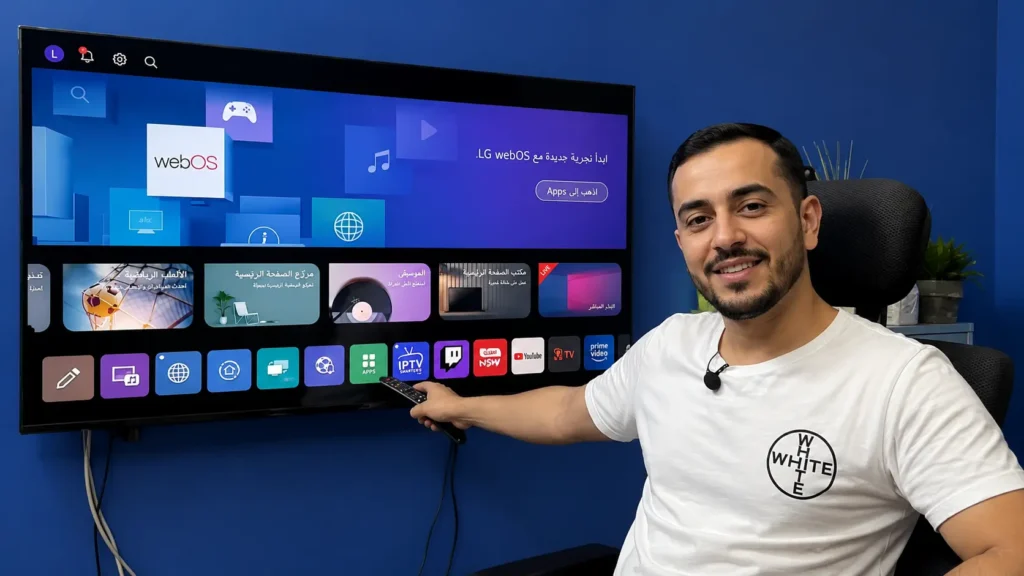
Une fois l’application IPTV installée, il reste une étape essentielle : la configuration de la source de contenu. Sans cette étape, l’application s’ouvre mais n’affiche aucune chaîne.
Configurer le lecteur multimédia intégré
La plupart des applications proposent un choix de lecteur multimédia au premier lancement (souvent VLC ou un lecteur interne). Si vous rencontrez des saccades à la lecture, il est recommandé de tester les deux options disponibles : certains flux se lisent mieux avec un lecteur qu’avec l’autre.
Ajouter la source de contenu
Selon l’application choisie, cette étape prend une forme différente :
- IPTV Smarters Pro : saisie d’une URL de type « Xtream Codes » ou import d’un fichier de configuration.
- IBO Player : ajout d’une liste au format M3U via une adresse URL.
- Smart IPTV : association du compte via le site web de l’éditeur, à partir de l’adresse MAC affichée dans l’application.
Paramétrer le guide des programmes (EPG)
Si votre service propose un guide des programmes, pensez à renseigner l’URL de l’EPG dans les paramètres de l’application. Cette étape est souvent facultative, mais elle améliore nettement le confort de navigation en affichant les horaires des programmes.
Organiser ses favoris et ses catégories
Une fois les premières chaînes affichées, prenez le temps d’organiser vos favoris. La plupart des applications proposent un système d’étoiles ou de listes personnalisées, accessible en maintenant la touche OK ou en passant par un menu contextuel sur la télécommande LG Magic Remote.
Petit conseil pratique : classer ses chaînes par thématique (généralistes, sport, jeunesse, etc.) rend la navigation beaucoup plus rapide au quotidien, surtout lorsque le nombre de chaînes disponibles est important.
Quelles sont les erreurs les plus fréquentes lors de l’installation ?
La plupart des soucis rencontrés lors de l’installation viennent de causes évitables :
- Confondre le nom exact de l’application avec une variante non officielle trouvée en dehors du Content Store.
- Ignorer la mise à jour de webOS, ce qui bloque l’accès à certaines applications récentes.
- Se connecter en Wi-Fi dans une zone mal couverte de la maison, provoquant des coupures pendant l’installation.
- Ne pas vérifier la région du compte LG, qui peut limiter le catalogue d’applications visibles dans le Content Store.
- Fermer l’application immédiatement après l’installation, avant que la configuration initiale ne soit terminée.
Pourquoi certaines applications IPTV n’apparaissent pas dans le LG Content Store ?
C’est l’une des questions les plus posées, et elle a plusieurs réponses possibles.
La première raison est régionale. Le catalogue du LG Content Store varie selon le pays associé au compte LG utilisé sur le téléviseur. Une application visible en Belgique peut être absente en France, et inversement.
La deuxième raison concerne l’ancienneté du modèle. Les téléviseurs sous d’anciennes versions de webOS (3.0 et antérieures) disposent d’un magasin d’applications plus restreint, avec moins de références disponibles.
La troisième raison est éditoriale. Certains éditeurs retirent volontairement leur application des magasins officiels ou la réservent à une installation manuelle, ce qui explique pourquoi Smart IPTV n’apparaît pas systématiquement dans les résultats de recherche du Content Store.
Enfin, une mise à jour en attente du système ou du magasin d’applications lui-même peut aussi masquer temporairement certains résultats.
Comment résoudre les problèmes de lecture IPTV sur LG Smart TV ?
Une fois l’application installée et configurée, d’autres soucis peuvent survenir au moment de la lecture. Voici les cas les plus fréquents et leurs solutions.
| Problème | Cause probable | Solution |
|---|---|---|
| Image figée ou saccadée | Bande passante insuffisante | Privilégier l’Ethernet, fermer les autres appareils connectés |
| Écran noir au lancement d’une chaîne | Format de flux non pris en charge par le lecteur | Changer de lecteur multimédia dans les paramètres de l’app |
| Application qui se ferme seule | Mémoire insuffisante ou version obsolète | Redémarrer la TV, mettre à jour l’application |
| Son présent mais pas d’image | Codec vidéo incompatible | Tester une autre application ou un autre lecteur |
| Chaînes qui se coupent régulièrement | Instabilité de la connexion Internet | Vérifier le débit, rapprocher le routeur ou passer en Ethernet |
Si les coupures persistent malgré ces vérifications, notre article dédié Coupure IPTV détaille des diagnostics plus poussés. Et si rien n’y fait, la page IPTV ne fonctionne plus recense les vérifications à effectuer avant de conclure à une panne définitive.
Comment améliorer les performances de l’IPTV sur une TV LG ?
Quelques ajustements simples suffisent souvent à transformer une expérience saccadée en lecture fluide. Gardez toutefois en tête les limites propres aux Smart TV, dont le processeur reste modeste face à un boîtier dédié.
- Privilégiez l’Ethernet à la Wi-Fi dès que possible : un câble réseau élimine la plupart des micro-coupures liées aux interférences domestiques.
- Positionnez le routeur intelligemment. Un routeur trop éloigné ou séparé de la TV par plusieurs murs porteurs affaiblit sérieusement le signal.
- Limitez les appareils connectés simultanément. Un réseau saturé par du streaming ou des téléchargements ralentit tous les flux, y compris l’IPTV.
- Maintenez webOS à jour. Chaque mise à jour du système corrige généralement des bugs de lecture ou de stabilité des applications.
- Videz le cache de l’application régulièrement, via les paramètres du téléviseur, pour éviter l’accumulation de données temporaires.
Conseils d’expert pour une expérience IPTV optimale sur LG
- Testez systématiquement deux lecteurs multimédias différents avant de conclure qu’un flux est défectueux : le problème vient parfois du décodeur, pas de la source.
- Gardez une sauvegarde de vos identifiants et paramètres de configuration, en cas de réinstallation après une mise à jour majeure de webOS.
- Évitez d’installer plusieurs applications IPTV similaires en même temps sur la même TV : elles peuvent entrer en conflit pour l’accès au décodeur matériel.
- Vérifiez régulièrement les avis et la date de dernière mise à jour d’une application avant de l’installer, un bon indicateur de son sérieux et de sa maintenance.
Erreurs à éviter absolument
- Ne téléchargez jamais une application IPTV en dehors du LG Content Store officiel sans savoir précisément ce que vous installez.
- N’ignorez pas les messages d’erreur au démarrage : ils indiquent souvent la cause exacte du problème (réseau, format, mémoire).
- Ne multipliez pas les tentatives de connexion en cas d’échec répété : vérifiez d’abord la source de contenu avant de réinstaller l’application.
- Ne négligez pas l’état de votre connexion Internet globale : une box qui rame affecte l’IPTV bien avant d’affecter le reste de vos usages.
Retrouvez tous nos guides sur IPTV France UHD.
FAQ
Q : Faut-il un abonnement pour utiliser une application IPTV sur LG Smart TV ? R : L’application elle-même (IPTV Smarters Pro, IBO Player, Smart IPTV) est un simple lecteur. Elle ne fonctionne qu’associée à une source de contenu, fournie séparément par un service tiers.
Q : Quelle est la différence entre IPTV Smarters Pro et Smart IPTV ? R : IPTV Smarters Pro se configure via une URL ou des identifiants de connexion, alors que Smart IPTV repose sur l’adresse MAC du téléviseur associée à un compte en ligne. Les deux remplissent la même fonction avec une logique d’installation différente.
Q : Puis-je installer une application IPTV sans passer par le LG Content Store ? R : Sur webOS, l’installation manuelle d’applications (side-loading) est techniquement limitée et réservée à des cas spécifiques via le mode développeur. Pour un usage courant, le Content Store reste la voie recommandée.
Q : Ma LG Smart TV est-elle compatible avec les applications IPTV ? R : Toute LG Smart TV sous webOS 3.5 ou une version ultérieure peut installer une application IPTV. Vous pouvez vérifier votre version dans Paramètres > Assistance > À propos de cette TV.
Q : Que faire si l’application IPTV se ferme toute seule ? R : Ce comportement provient souvent d’une mémoire insuffisante ou d’une version d’application obsolète. Redémarrez le téléviseur, vérifiez les mises à jour disponibles, et réinstallez l’application si le problème persiste.
Q : L’IPTV fonctionne-t-il avec le Wi-Fi ou faut-il obligatoirement l’Ethernet ? R : Le Wi-Fi fonctionne dans la majorité des cas, à condition que le signal soit stable. L’Ethernet reste toutefois recommandé pour une lecture plus régulière, notamment dans les foyers avec plusieurs appareils connectés simultanément.