
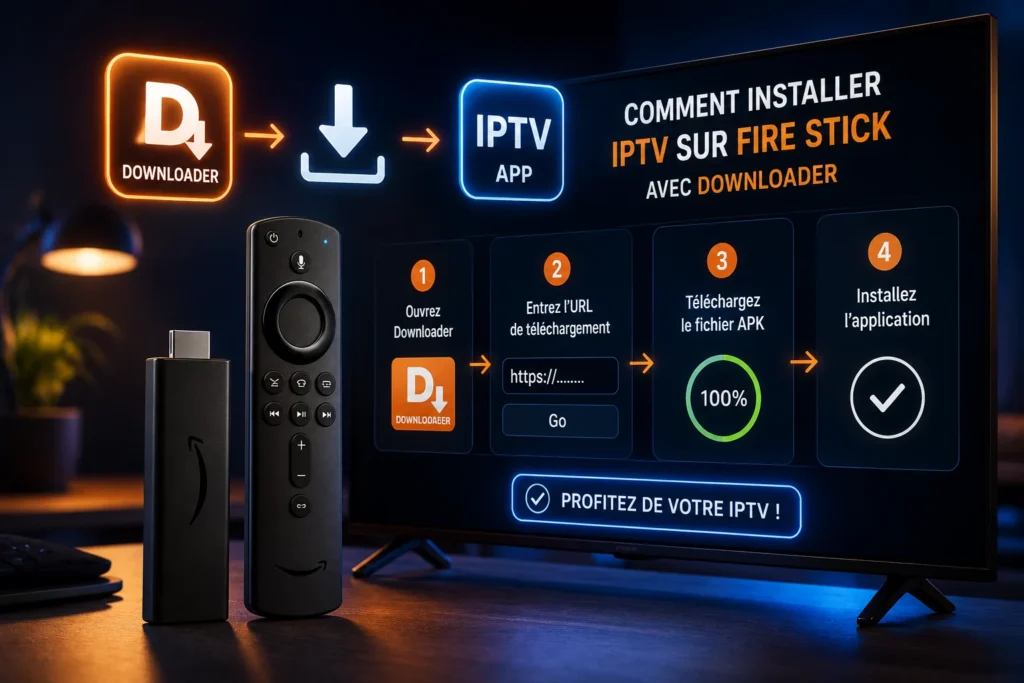
Installer IPTV sur Fire Stick ne prend que quelques minutes une fois qu’on connaît la bonne méthode. La plupart des applications IPTV n’étant pas disponibles directement sur l’Amazon Appstore, il faut passer par une petite application intermédiaire appelée Downloader pour les installer manuellement.
Pour installer IPTV sur Fire Stick, activez d’abord les sources inconnues dans les réglages, installez l’application Downloader depuis l’Amazon Appstore, puis téléchargez votre application IPTV via un code ou une URL. Il ne reste ensuite qu’à saisir vos identifiants (Xtream Codes ou playlist M3U) pour commencer à regarder.
Ce guide détaille chaque étape, les applications les plus adaptées, et les solutions aux problèmes d’installation les plus fréquents.
Peut-on installer IPTV sur Fire Stick ?
Oui, sans aucune difficulté particulière. Le Fire Stick d’Amazon fonctionne sous une version modifiée d’Android, ce qui le rend parfaitement capable d’exécuter des applications IPTV, exactement comme un boîtier Android TV classique.
La seule contrainte est que la majorité des lecteurs IPTV ne figurent pas dans l’Amazon Appstore officiel. Il faut donc les installer via une méthode appelée sideloading, c’est-à-dire l’installation manuelle d’une application à partir d’un fichier, à l’aide de l’application Downloader.
À retenir : installer IPTV sur Fire Stick est totalement réalisable par un débutant. Aucune compétence technique avancée n’est requise, seulement de suivre les étapes dans le bon ordre.
Si vous débutez complètement avec cette technologie, notre Guide IPTV 2026 : tout savoir sur l’IPTV pose les bases avant de passer à l’installation.
Ce qu’il faut préparer avant d’installer IPTV sur Fire Stick
Avant de commencer, quelques vérifications simples évitent la plupart des blocages en cours de route.
Les modèles de Fire Stick compatibles
La bonne nouvelle, c’est que pratiquement tous les modèles de Fire Stick prennent en charge l’IPTV :
- Fire TV Stick Lite : suffisant pour un usage standard en HD.
- Fire TV Stick (2e et 3e génération) : bon équilibre pour la plupart des utilisateurs.
- Fire TV Stick 4K et 4K Max : recommandés pour un contenu en 4K et une navigation plus fluide.
Les modèles les plus récents disposent de davantage de mémoire et d’un processeur plus rapide, ce qui améliore nettement la fluidité, en particulier avec les applications les plus gourmandes.
Une connexion Internet stable (Wi-Fi ou Ethernet)
L’IPTV dépend entièrement de la qualité de la connexion. Un signal Wi-Fi faible provoque du buffering, même avec un abonnement rapide. Pour un usage en 4K, une connexion Ethernet via un adaptateur dédié reste la solution la plus stable.
Si vous rencontrez des coupures après l’installation, notre article Buffering IPTV : 7 astuces pour une IPTV fluide détaille les solutions les plus efficaces.
Étape 1 : Activer les sources inconnues sur Fire Stick
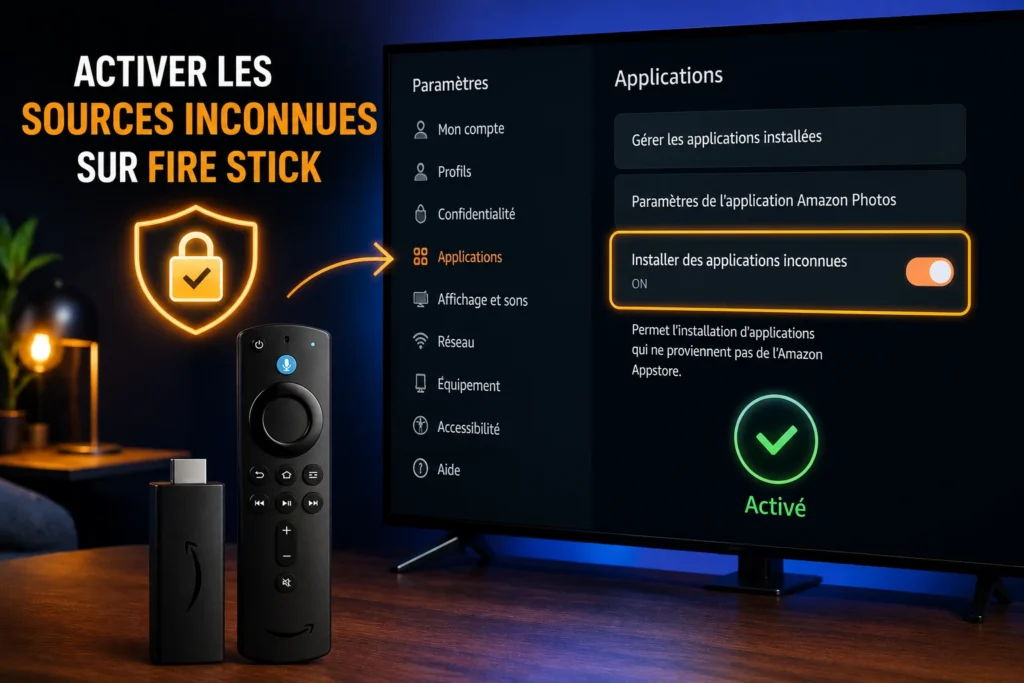
Par défaut, le Fire Stick n’autorise que les applications de l’Amazon Appstore. Il faut donc lever cette restriction pour permettre l’installation manuelle.
- Depuis l’écran d’accueil, ouvrez Paramètres.
- Sélectionnez My Fire TV (ou Mon Fire TV, selon la langue).
- Ouvrez Options pour les développeurs.
- Activez l’option Applications de sources inconnues.
- Confirmez le message d’avertissement qui s’affiche.
Si l’option « Options pour les développeurs » n’apparaît pas, rendez-vous dans My Fire TV > À propos, puis cliquez sept fois de suite sur le nom de votre appareil pour la faire apparaître.
Point de vigilance : cette étape autorise l’installation d’applications extérieures. Installez uniquement des applications dont vous connaissez l’origine, pour préserver la sécurité de votre appareil.
Étape 2 : Installer l’application Downloader
L’application Downloader sert de navigateur simplifié pour télécharger et installer les fichiers d’applications IPTV.
- Depuis l’écran d’accueil, ouvrez la barre de recherche (icône loupe).
- Tapez « Downloader ».
- Sélectionnez l’application, reconnaissable à son icône orange.
- Cliquez sur Télécharger (ou Obtenir) et patientez pendant l’installation.
- Ouvrez l’application et accordez les autorisations demandées, notamment l’accès au stockage.
Downloader est une application officielle et gratuite, développée par AFTVnews et disponible directement dans l’Amazon Appstore, ce qui rend cette étape rapide et sans risque.
Étape 3 : Télécharger l’application IPTV avec Downloader
Une fois Downloader installé, il permet de récupérer l’application IPTV de votre choix.
- Ouvrez Downloader et placez le curseur dans la barre d’URL.
- Saisissez l’URL ou le code fourni pour télécharger l’application IPTV souhaitée.
- Cliquez sur Go (ou Aller) pour lancer le téléchargement.
- Une fois le fichier téléchargé, Downloader propose automatiquement de l’installer : cliquez sur Installer.
- À la fin de l’installation, choisissez Ouvrir pour lancer l’application, ou Terminé pour libérer de l’espace.
Après l’installation, il est conseillé de supprimer le fichier téléchargé lorsque Downloader le propose, afin de ne pas encombrer inutilement la mémoire limitée du Fire Stick.
Étape 4 : Configurer son application IPTV (Xtream Codes ou M3U)
Une application IPTV fraîchement installée est vide : elle a besoin d’une source de contenu pour afficher les chaînes. Deux méthodes principales existent.
- Xtream Codes : vous saisissez une URL de serveur, un nom d’utilisateur et un mot de passe. Cette méthode inclut généralement le direct, la VOD et le guide des programmes en une seule connexion. Le principe est identique à celui décrit dans notre guide sur la configuration de Smarters Pro sur Samsung.
- Playlist M3U : vous collez une URL de playlist unique, parfois complétée par une URL d’EPG séparée pour le guide des programmes.
La configuration ressemble beaucoup à celle décrite dans notre guide IPTV Smarters Pro : Guide complet d’installation et d’utilisation en 2026, l’une des applications les plus utilisées sur Fire Stick.
Pour que le guide des programmes s’affiche correctement, pensez à vérifier votre configuration EPG. Notre article EPG IPTV : qu’est-ce que c’est et comment le configurer explique cette étape en détail.
Quelles applications IPTV installer sur Fire Stick ?
Plusieurs lecteurs IPTV fonctionnent bien sur Fire Stick, avec des approches différentes. Voici un comparatif des plus répandus. Si vous hésitez entre les deux principaux, notre comparatif détaillé de TiviMate et IPTV Smarters Pro passe en revue leurs différences d’ergonomie.
| Application | Type de configuration | Points forts | Idéale pour |
|---|---|---|---|
| IPTV Smarters Pro | Xtream Codes et M3U | Interface simple, multiplateforme | Débutants |
| TiviMate | M3U et Xtream Codes | Interface avancée, EPG soigné | Utilisateurs intermédiaires |
| Lecteur multimédia générique | Fichiers et flux divers | Polyvalence | Usages ponctuels |
Le choix dépend surtout de votre niveau et de vos besoins. Pour comparer en détail deux des applications les plus populaires, notre comparatif dédié TiviMate vs IPTV Smarters Pro aide à trancher selon votre profil d’utilisation.
Pourquoi mon IPTV ne fonctionne pas sur Fire Stick ?
Si l’application ne se lance pas ou n’affiche aucune chaîne après l’installation, le tableau suivant couvre les cas les plus fréquents. Pour les interruptions qui surviennent en cours de lecture, consultez plutôt notre article sur les coupures IPTV et leurs solutions.
| Problème | Cause probable | Solution |
|---|---|---|
| L’application refuse de s’installer | Sources inconnues non activées | Réactiver l’option dans les Options pour développeurs |
| Écran bloqué sur « Loading » | URL de serveur incorrecte | Revérifier l’URL, le nom d’utilisateur et le mot de passe |
| Image saccadée ou buffering | Connexion Internet insuffisante | Passer en Ethernet, rapprocher le routeur |
| Application qui se ferme seule | Mémoire du Fire Stick saturée | Redémarrer l’appareil, supprimer les fichiers inutiles |
| Aucune chaîne affichée | Source de contenu non configurée | Saisir les identifiants Xtream Codes ou l’URL M3U |
| Guide des programmes vide | EPG non configuré | Ajouter l’URL XMLTV dans les réglages |
Si les problèmes de lecture persistent malgré ces vérifications, ils proviennent le plus souvent du réseau plutôt que de l’application elle-même.
Conseils pour une meilleure expérience IPTV sur Fire Stick
Quelques bonnes pratiques permettent de tirer le meilleur parti de l’IPTV sur ce petit appareil aux ressources limitées. Elles pèsent directement sur la qualité d’image que votre lecteur peut maintenir :
- Redémarrez régulièrement le Fire Stick pour libérer la mémoire vive et éviter les ralentissements progressifs.
- Privilégiez une connexion filaire via un adaptateur Ethernet pour le contenu en 4K.
- Fermez les applications en arrière-plan avant de lancer un flux exigeant.
- Maintenez vos applications à jour, les correctifs améliorant souvent la stabilité de lecture.
- Évitez de saturer le stockage du Fire Stick, dont la capacité reste limitée.
Ces réglages simples suffisent généralement à transformer une expérience instable en visionnage fluide, sans changer de matériel.
FAQ
Q : Faut-il un VPN pour installer IPTV sur Fire Stick ? R : Un VPN n’est pas obligatoire pour installer ou utiliser l’IPTV. Certains utilisateurs l’utilisent pour renforcer la confidentialité de leur connexion, mais l’application fonctionne sans lui.
Q : Tous les modèles de Fire Stick sont-ils compatibles avec l’IPTV ? R : Oui, tous les modèles récents prennent en charge l’IPTV. Les versions 4K et 4K Max offrent simplement une meilleure fluidité pour le contenu en haute résolution.
Q : Pourquoi faut-il activer les sources inconnues ? R : Parce que la plupart des applications IPTV ne sont pas disponibles sur l’Amazon Appstore. Activer les sources inconnues permet de les installer manuellement via Downloader.
Q : L’installation d’IPTV sur Fire Stick est-elle compliquée ? R : Non. En suivant les étapes dans l’ordre (sources inconnues, Downloader, téléchargement de l’app, configuration), l’ensemble prend généralement moins de dix minutes.
Q : Peut-on utiliser le même abonnement sur plusieurs Fire Stick ? R : Cela dépend du nombre de connexions simultanées autorisées par votre fournisseur. Certains services limitent à une seule connexion active, d’autres en permettent plusieurs.
Q : Que faire si l’application IPTV n’apparaît pas dans le menu ? R : Les applications sideloadées apparaissent souvent en bas de la liste des applications, dans la section « Vos applications et chaînes ». Vous pouvez les épingler en haut de l’écran d’accueil pour un accès plus rapide.
Conclusion
Installer IPTV sur Fire Stick est à la portée de tout le monde : il suffit d’activer les sources inconnues, d’installer Downloader, de télécharger l’application de son choix, puis de saisir ses identifiants. L’ensemble ne prend que quelques minutes, même sans expérience technique.
L’essentiel du confort d’utilisation dépend ensuite moins de l’installation que de la qualité de la connexion Internet et du sérieux du service utilisé. Pour aller plus loin, nos repères pour choisir un abonnement IPTV fiable vous éviteront les mauvaises surprises. Et si vous débutez, notre guide complet sur l’IPTV reprend le vocabulaire depuis le début.